Domain pergamente.de kaufen?
Wir ziehen mit dem Projekt
pergamente.de um.
Sind Sie am Kauf der Domain
pergamente.de interessiert?
domain@kv-gmbh.de · 0541-91531010
Domain pergamente.de kaufen?
Wie kann ich Dokumente für eine digitale Archivierung scannen?
1. Verwende einen Scanner, um die Dokumente in digitaler Form zu erfassen. 2. Stelle sicher, dass die Scans in hoher Qualität und gut lesbar sind. 3. Speichere die gescannten Dokumente sicher und organisiert auf deinem Computer oder in der Cloud. **
Wie kann ich ein Dokument als PDF scannen?
Um ein Dokument als PDF zu scannen, benötigst du einen Scanner, der mit deinem Computer oder Smartphone verbunden ist. Du kannst entweder eine spezielle Scannersoftware verwenden oder eine App auf deinem Smartphone installieren, die das Scannen von Dokumenten ermöglicht. Lege das Dokument auf den Scanner und starte den Scanvorgang. Wähle das gewünschte Dateiformat (PDF) aus und speichere das gescannte Dokument auf deinem Gerät. Überprüfe das gescannte PDF-Dokument, um sicherzustellen, dass die Qualität und Lesbarkeit ausreichend sind. **

Ähnliche Suchbegriffe für Fujitsu-PaperStream-Capture-Scannen
Top-Angebote
Produkte zum Begriff Fujitsu-PaperStream-Capture-Scannen:
-
Fujitsu PaperStream Capt.LiteUpgrade UPG Capture Lite auf Capture,SPSerie, Scanner ZubehörDas PaperStream Capt.LiteUpgrade von Fujitsu ist eine Upgrade-Lizenz, die es ermöglicht, die Funktionen von PaperStream Capture Lite auf die umfassenderen Möglichkeiten von PaperStream Capture zu erweitern. Dieses Upgrade ist speziell für die SP-Serie von Fujitsu-Scannern konzipiert, darunter die Modelle SP-1120, SP-1125, SP-1130 und SP-1425. Die Software ist für die Windows-Plattform optimiert und bietet eine verbesserte Scannerverwaltung sowie erweiterte Scanaufträge. Mit dieser Lizenz können Nutzer die Effizienz ihrer Dokumentenverarbeitung steigern und von den erweiterten Funktionen profitieren, die das Scannen und Verwalten von Dokumenten erleichtern. Die Lizenz ist als Einzelversion erhältlich und richtet sich an Unternehmen, die ihre Scanning-Lösungen auf ein höheres Niveau heben möchten. - Ermöglicht das Upgrade von PaperStream Capture Lite auf PaperStream Capture - Optimiert für Fujitsu SP-1120, SP-1125, SP-1130 und SP-1425 Scanner - Bietet erweiterte Funktionen für die Scannerverwaltung und Dokumentenverarbeitung.284,62 €*Versand: 0,00 €Sichere Weiterleitung zum Anbieter
-
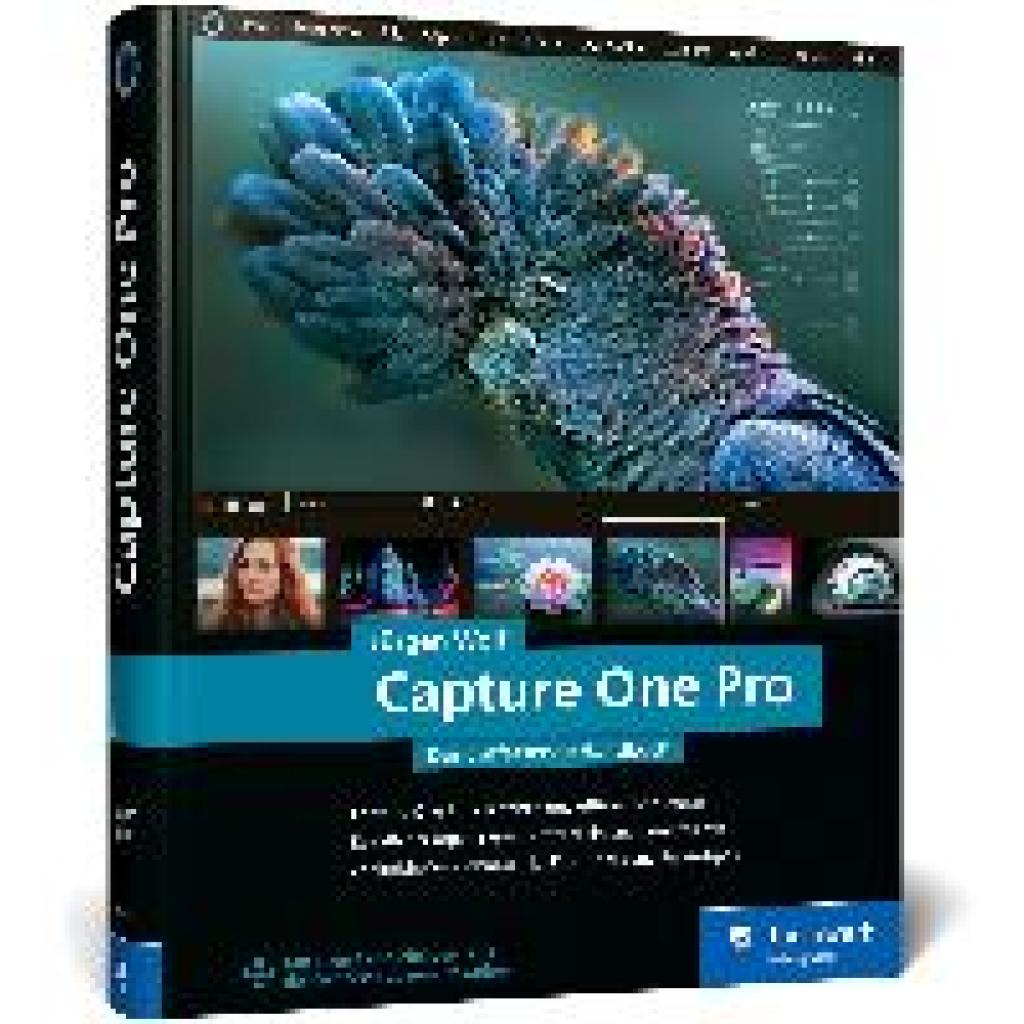
Wolf, Jürgen: Capture One ProCapture One Pro , Das umfassende Handbuch. Profitricks und Expertenwissen zur Bildbearbeitung. Mit vielen Workshops zur Software (neue Auflage 2024) , Kühlwasserschläuche > Motorkühlung , Auflage: 8., aktualisierte und überarbeitete Auflage, Erscheinungsjahr: 20240503, Produktform: Leinen, Titel der Reihe: Rheinwerk Fotografie##, Autoren: Wolf, Jürgen, Auflage: 24008, Auflage/Ausgabe: 8., aktualisierte und überarbeitete Auflage, Seitenzahl/Blattzahl: 562, Themenüberschrift: COMPUTERS / Digital Media / Photography (see also PHOTOGRAPHY / Techniques / Digital), Keyword: Bild-Bearbeitung bearbeiten; Capture One Pro CO; Culling; Fotos entwickeln Entwicklung; Hand-Buch Bücher Workshop; KI Künstliche Intelligenz; Lernen; Lightroom; Phase One; Raw-Konverter; Smart-Adjustments; Software Programm; Tethering; Workflow; fotografieren; iPad; verwalten, Fachschema: Bildbearbeitung~Bildverarbeitung~Grafik (EDV) / Bildverarbeitung~Farbfotografie~Fotografie~Photo~Photographie, Fachkategorie: Foto- und Bildbearbeitung~Fotografie, Warengruppe: HC/Fotografieren/Filmen/Videofilmen, UNSPSC: 49019900, Warenverzeichnis für die Außenhandelsstatistik: 49019900, Länge: 242, Breite: 203, Höhe: 35, Gewicht: 1677, Produktform: Gebunden, Genre: Sachbuch/Ratgeber,49,90 €*Versand: 0,00 €Sichere Weiterleitung zum Anbieter
-
Fujitsu PaperStream Capture, Scannen von Dokumenten, Upgrade, SP-1120, SP-1125, SP-1130, SP-1425, BMP, JPEG, PDF, TIFFTyp:Scannen von DokumentenSoftware-Typ:UpgradeUnterstützt Windows-Betriebssysteme:JaKompatibilität:SP-1120, SP-1125, SP-1130, SP-1425Import image format unterstützt:BMP, JPEG, PDF, TIFF PaperStream Capture - Upgrade-Lizenz - Upgrade von PaperStream Capture Lite - Win - für Ricoh SP-1425529,00 €*Versand: 0,00 €Sichere Weiterleitung zum Anbieter


-
Wie kann ich ein Dokument ohne Qualitätsverlust scannen?
Um ein Dokument ohne Qualitätsverlust zu scannen, solltest du sicherstellen, dass der Scanner eine hohe Auflösung hat. Verwende am besten eine Auflösung von mindestens 300 dpi. Achte darauf, dass das Dokument sauber und gerade auf dem Scanner platziert ist, um Verzerrungen zu vermeiden. **
-
Wie kann man ein Dokument scannen und etwas hinzufügen?
Um ein Dokument zu scannen und etwas hinzuzufügen, benötigt man einen Scanner und eine entsprechende Software. Zuerst wird das Dokument auf dem Scanner platziert und eingescannt. Anschließend kann die gescannte Datei in der Software geöffnet werden, um Texte oder Bilder hinzuzufügen. Nachdem die gewünschten Änderungen vorgenommen wurden, kann das Dokument gespeichert oder ausgedruckt werden. **
-
Wie kann ich ein Dokument am besten scannen und digitalisieren?
Um ein Dokument am besten zu scannen und zu digitalisieren, benötigst du einen Scanner oder eine Scanner-App auf deinem Smartphone. Lege das Dokument auf den Scanner oder halte es vor die Kamera deines Smartphones und drücke den Scan-Knopf. Speichere das gescannte Dokument als PDF oder Bilddatei auf deinem Computer oder in der Cloud, um es digital zu archivieren. **
-
Wie kann man ein Dokument effizient und qualitativ hochwertig scannen?
Um ein Dokument effizient und qualitativ hochwertig zu scannen, sollte man zunächst sicherstellen, dass der Scanner sauber ist und die richtigen Einstellungen verwendet werden. Zudem ist es wichtig, das Dokument gerade und ohne Falten aufzulegen, um Verzerrungen zu vermeiden. Abschließend sollte das gescannte Dokument in einem geeigneten Dateiformat gespeichert werden, um die bestmögliche Qualität zu erhalten. **


Wie kann ich mehrere Seiten in ein Dokument scannen HP?
Um mehrere Seiten in ein Dokument mit einem HP-Scanner zu scannen, musst du zuerst sicherstellen, dass der Scanner mit deinem Computer verbunden ist. Öffne dann die HP-Scansoftware auf deinem Computer und wähle die Option zum Scannen mehrerer Seiten aus. Lege die Seiten nacheinander auf den Scanner und klicke auf "Scannen", um jede Seite einzuscannen. Sobald alle Seiten gescannt sind, kannst du das Dokument als eine PDF-Datei speichern. **
Gehören Fujitsu und Fujifilm zusammen?
Nein, Fujitsu und Fujifilm sind zwei separate Unternehmen. Fujitsu ist ein japanisches Technologieunternehmen, das sich auf IT-Dienstleistungen und -Produkte spezialisiert hat. Fujifilm hingegen ist ein japanischer Hersteller von fotografischen und optischen Produkten. Obwohl beide Unternehmen den Namen "Fuj" in ihrem Namen haben, haben sie keine direkte Verbindung zueinander. **
Top-Angebote
Produkte zum Begriff Fujitsu-PaperStream-Capture-Scannen:
-
Fujitsu PaperStream Capt.LiteUpgrade UPG Capture Lite auf Capture,SPSerie, Scanner ZubehörDas PaperStream Capt.LiteUpgrade von Fujitsu ist eine Upgrade-Lizenz, die es ermöglicht, die Funktionen von PaperStream Capture Lite auf die umfassenderen Möglichkeiten von PaperStream Capture zu erweitern. Dieses Upgrade ist speziell für die SP-Serie von Fujitsu-Scannern konzipiert, darunter die Modelle SP-1120, SP-1125, SP-1130 und SP-1425. Die Software ist für die Windows-Plattform optimiert und bietet eine verbesserte Scannerverwaltung sowie erweiterte Scanaufträge. Mit dieser Lizenz können Nutzer die Effizienz ihrer Dokumentenverarbeitung steigern und von den erweiterten Funktionen profitieren, die das Scannen und Verwalten von Dokumenten erleichtern. Die Lizenz ist als Einzelversion erhältlich und richtet sich an Unternehmen, die ihre Scanning-Lösungen auf ein höheres Niveau heben möchten. - Ermöglicht das Upgrade von PaperStream Capture Lite auf PaperStream Capture - Optimiert für Fujitsu SP-1120, SP-1125, SP-1130 und SP-1425 Scanner - Bietet erweiterte Funktionen für die Scannerverwaltung und Dokumentenverarbeitung.284,62 €*Versand: 0,00 €Sichere Weiterleitung zum Anbieter
-
Wolf, Jürgen: Capture One ProCapture One Pro , Das umfassende Handbuch. Profitricks und Expertenwissen zur Bildbearbeitung. Mit vielen Workshops zur Software (neue Auflage 2024) , Kühlwasserschläuche > Motorkühlung , Auflage: 8., aktualisierte und überarbeitete Auflage, Erscheinungsjahr: 20240503, Produktform: Leinen, Titel der Reihe: Rheinwerk Fotografie##, Autoren: Wolf, Jürgen, Auflage: 24008, Auflage/Ausgabe: 8., aktualisierte und überarbeitete Auflage, Seitenzahl/Blattzahl: 562, Themenüberschrift: COMPUTERS / Digital Media / Photography (see also PHOTOGRAPHY / Techniques / Digital), Keyword: Bild-Bearbeitung bearbeiten; Capture One Pro CO; Culling; Fotos entwickeln Entwicklung; Hand-Buch Bücher Workshop; KI Künstliche Intelligenz; Lernen; Lightroom; Phase One; Raw-Konverter; Smart-Adjustments; Software Programm; Tethering; Workflow; fotografieren; iPad; verwalten, Fachschema: Bildbearbeitung~Bildverarbeitung~Grafik (EDV) / Bildverarbeitung~Farbfotografie~Fotografie~Photo~Photographie, Fachkategorie: Foto- und Bildbearbeitung~Fotografie, Warengruppe: HC/Fotografieren/Filmen/Videofilmen, UNSPSC: 49019900, Warenverzeichnis für die Außenhandelsstatistik: 49019900, Länge: 242, Breite: 203, Höhe: 35, Gewicht: 1677, Produktform: Gebunden, Genre: Sachbuch/Ratgeber,49,90 €*Versand: 0,00 €Sichere Weiterleitung zum Anbieter
-
Wie kann ich Dokumente für eine digitale Archivierung scannen?
1. Verwende einen Scanner, um die Dokumente in digitaler Form zu erfassen. 2. Stelle sicher, dass die Scans in hoher Qualität und gut lesbar sind. 3. Speichere die gescannten Dokumente sicher und organisiert auf deinem Computer oder in der Cloud. **
-
Wie kann ich ein Dokument als PDF scannen?
Um ein Dokument als PDF zu scannen, benötigst du einen Scanner, der mit deinem Computer oder Smartphone verbunden ist. Du kannst entweder eine spezielle Scannersoftware verwenden oder eine App auf deinem Smartphone installieren, die das Scannen von Dokumenten ermöglicht. Lege das Dokument auf den Scanner und starte den Scanvorgang. Wähle das gewünschte Dateiformat (PDF) aus und speichere das gescannte Dokument auf deinem Gerät. Überprüfe das gescannte PDF-Dokument, um sicherzustellen, dass die Qualität und Lesbarkeit ausreichend sind. **
-
Wie kann ich ein Dokument ohne Qualitätsverlust scannen?
Um ein Dokument ohne Qualitätsverlust zu scannen, solltest du sicherstellen, dass der Scanner eine hohe Auflösung hat. Verwende am besten eine Auflösung von mindestens 300 dpi. Achte darauf, dass das Dokument sauber und gerade auf dem Scanner platziert ist, um Verzerrungen zu vermeiden. **
-
Wie kann man ein Dokument scannen und etwas hinzufügen?
Um ein Dokument zu scannen und etwas hinzuzufügen, benötigt man einen Scanner und eine entsprechende Software. Zuerst wird das Dokument auf dem Scanner platziert und eingescannt. Anschließend kann die gescannte Datei in der Software geöffnet werden, um Texte oder Bilder hinzuzufügen. Nachdem die gewünschten Änderungen vorgenommen wurden, kann das Dokument gespeichert oder ausgedruckt werden. **
Ähnliche Suchbegriffe für Fujitsu-PaperStream-Capture-Scannen
-
Fujitsu PaperStream Capture, Scannen von Dokumenten, Upgrade, SP-1120, SP-1125, SP-1130, SP-1425, BMP, JPEG, PDF, TIFFTyp:Scannen von DokumentenSoftware-Typ:UpgradeUnterstützt Windows-Betriebssysteme:JaKompatibilität:SP-1120, SP-1125, SP-1130, SP-1425Import image format unterstützt:BMP, JPEG, PDF, TIFF PaperStream Capture - Upgrade-Lizenz - Upgrade von PaperStream Capture Lite - Win - für Ricoh SP-1425529,00 €*Versand: 0,00 €Sichere Weiterleitung zum Anbieter
-
PaperStream Capture Pro Software - 12 MonateFeatures Professionelle Scansoftware direkte Möglichkeite der Scan-Korrektur Multi-field Indexierung (bis zu 20) Erweiterter Text OCR (einfach, unterstrichen, Kasten etc.) Indexfeldtypen (Rubber-band, Auswahlliste, Datenbankabgleich, Feld- und Zeichenvalidierung) Angepasste Indexausgabe Sync mit SharePoint Indizierungsvorlage Integration in bestehende Anwendungen über offenen APIs und SDK UnterstützungOptimieren Sie Ihre GeschäftsabläufePaper Stream Capture Pro ist für papierbasiert arbeitende Unternehmen die geeignete Software zum Extrahieren von Informationen und zur Freigabe von Dokumenten. Die PaperStream Capture Pro hilft sowohl bei der Digitalisierung von papierbasierten Daten und der Optimierung des Informationsflusses als auch bei Austausch und Weitergabe der Daten. Dank der PaperStream Capture Pro Software können Sie: Arbeitsabläufe verbessern effizienter arbeiten Compliance leichter umsetzen mehr Transparenz erreichen agiler agieren Kunden die praktische Anwendung erleichternDie smartere Lösung für den Umstieg von Papier auf digitale ProzesseDie PaperStream Capture Pro Software wurde für die hauseigene Ricoh fi Dokumentenscanner-Serie konzipiert und sorgt für eine automatische zuverlässige Umwandlung der Dokumente in ein elektronisches Format. Die Umwandlung erfolgt in vier Schritten: Scannen Überprüfen Extrahieren und Indexieren FreigebenNachdem die Daten digitalisert wurden, lassen sie sich zur weiteren Verwendung entweder freigaben und bspw. in Archiven und Datenbanken ablegen oder in Arbeitsabläufe importieren.Die PaperStream Capture Pro Software verfügt über einen umfassenden Treiber, effektive Bildbearbeitung und zahlreiche Funktionen zur Dokumentenerfassung. PaperStream Capture Pro bietet viele Vorteile: die Steuerung und Verwaltung der Arbeitsabläufe bei der Datenerfassung die Automatisierung und Straffung von Prozessen mehr Wirtschaftlichkeit durch geringeren Zeitaufwand und weniger manuelle Eingaben rascherer Zugriff auf Informationen verstärkter Wissensaustausch Integration in jeden ArbeitsablaufVerbessern Sie Ihre Lösung mit PaperStream Capture ProPaperStream Capture Pro kann an Anwendungen aller Art und deren Anforderungen angepasst werden. Je nach Bedarf lässt sich die PaperStream Capture Pro Software auf mehrere Arbeitsplätze skalieren und erweist sich damit als ideale Lösung für kleine und mittelständische Betriebe sowie Großunternehmen.Geschäftsvorteile mit PaperStream Capture ProWird die branchenführende Ricoh Scanner Technologie mit der PaperStream Capture Pro Software kombiniert, so ist Ihr Unternehmen auf der Überholspur. Einfache Installation, schnelles Scannen und Freigabe. PaperStream Capture Pro verhilft Ihnen zu höherer Produktivität mit einem durchgehend besseren Prozess Erfüllung von Compliance Auflagen dank sicher aufbewahrter, rasch griffbereiter Unterlagen Geringere Abhängigkeit von Papier, mehr Flexibilität bei Standort- und Auslagerungsentscheidungen Kostensenkung bei der Datenerfassung transparenten, steuerbaren Investitionskosten mit pauschal abgegoltener, unbefristeter Lizenz Skalierung von einem auf mehrere ArbeitsplätzePluspunkte, die Sie operativ stärker machen Die PaperStream Capture Pro Software verwendet PaperStream IP als Treiber. Die Treiber-Middleware und die Bildverbesserungssoftware ersparen dem Nutzer nicht nur Zeit, sondern sorgen beim Scanvorgang auch für hohe Präzision und optimieren fortlaufend die Bildqualität. Dadurch werden sowohl Prozesse während des Scanvorgangs und während des Imports von bestehenden Dateien als auch bei der Korrektur nach dem Scanvorgang gestrafft.Umfassende Lizenzierung inkl. Wartungsvertrag Im Vergleich zu anderen professionellen Erfassungslösungen steigen die Kosten der PaperStream Capture Pro Software nicht bei zunehmendem Scanvolumen. Die Kosten bleiben unverändert, unabhängig davon, ob 1 Million oder 50 Millionen Dokumente zu scannen sind.Sie kaufen die PaperStream Capture Pro Software als Jahresabonnement mit automatischer Verlängerung. Der angegebene Preis bezieht sich auf 1 Jahr Nutzungszeit. Dieses verlängert sich zum gleichen Preis um ein weiteres Jahr, wenn nicht 45 Tage vor Ablauf schriftlich gekündigt wird. Kompatible Scanner Ricoh fi-70F Ricoh fi-800R Ricoh fi-7300NX Ricoh fi-7480 Ricoh fi-7460 Ricoh fi-8040 Ricoh fi-8150 Ricoh fi-8170 Ricoh fi-8190 Ricoh fi-8250 Ricoh fi-8270 Ricoh fi-8290 Ricoh SP-1130N Ricoh SP-1125N Ricoh SP-1120N Ricoh SP-2230N Ricoh SP-2240N Ricoh SP-1425und unterstützt alle TWAIN fähigen A4 Scanner von Drittanbietern.Ausgabedateiformate PDF, durchsuchbare PDF, PDF/A, TIFF, mehrseitige TIFF, JPEG, JPEG2000, BMP, XML, CSV, TXTAusgabezieleSharePoint Server 2007, SharePoint Server 2010, SharePoint Server 2013, SharePoint Server 2016, SharePoint Online, Office 365, Dateisystem, andere Anwendungen, FTP, SFTP, FTPSOptische Zeichenerkennung Ja (Japanisch, Englisch, Französisch, Deutsch, Italienisch, Spanisch, Portugiesisch, Russisch, Einfaches Chinesisch, Traditionelles Chinesisch, Koreanisch, Türkisch, Arabisch)Unterstützte Barcodes 1D: UPC-A/EAN/JAN, Code 3 of 9, Code 128/EAN128, Codabar (NW7), ITF2D: PDF417, QR Code, Data Matrix, AztecDokumententrennung Grundlegende zonale OCR Feste Seiten Leerseiten Barcode PatchcodeIndexierung voreingestellte Daten (Datum, Zeit, Dateiname, Seitenummer, Manual Key from Image (KFI), Zonale OCR, Rubberband OCR, Barcodes, Datenbanksuche, Systemdaten), Benutzerdefinierte Daten zu XML, CSV, Unicode TXT oder CMIS Ricoh fi-70F Ricoh fi-800R Ricoh fi-7300NX Ricoh fi-7480 Ricoh fi-7460 Ricoh fi-8040 Ricoh fi-8150 Ricoh fi-8170 Ricoh fi-8190 Ricoh fi-8250 Ricoh fi-8270 Ricoh fi-8290 Ricoh SP-1130N Ricoh SP-1125N Ricoh SP-1120N Ricoh SP-2230N Ricoh SP-2240N Ricoh SP-1425Die Paper Stream Capture Pro unterstützt zudem alle TWAIN fähigen A4 Scanner von Drittanbietern. Unterstützte Betriebssysteme Windows 8 Windows 10 Windows 11 Windows Server 2016 Windows Server 2019 Windows Server 2022332,01 €*Versand: 5,80 €Sichere Weiterleitung zum Anbieter
-
Wie kann ich ein Dokument am besten scannen und digitalisieren?
Um ein Dokument am besten zu scannen und zu digitalisieren, benötigst du einen Scanner oder eine Scanner-App auf deinem Smartphone. Lege das Dokument auf den Scanner oder halte es vor die Kamera deines Smartphones und drücke den Scan-Knopf. Speichere das gescannte Dokument als PDF oder Bilddatei auf deinem Computer oder in der Cloud, um es digital zu archivieren. **
-
Wie kann man ein Dokument effizient und qualitativ hochwertig scannen?
Um ein Dokument effizient und qualitativ hochwertig zu scannen, sollte man zunächst sicherstellen, dass der Scanner sauber ist und die richtigen Einstellungen verwendet werden. Zudem ist es wichtig, das Dokument gerade und ohne Falten aufzulegen, um Verzerrungen zu vermeiden. Abschließend sollte das gescannte Dokument in einem geeigneten Dateiformat gespeichert werden, um die bestmögliche Qualität zu erhalten. **
-
Wie kann ich mehrere Seiten in ein Dokument scannen HP?
Um mehrere Seiten in ein Dokument mit einem HP-Scanner zu scannen, musst du zuerst sicherstellen, dass der Scanner mit deinem Computer verbunden ist. Öffne dann die HP-Scansoftware auf deinem Computer und wähle die Option zum Scannen mehrerer Seiten aus. Lege die Seiten nacheinander auf den Scanner und klicke auf "Scannen", um jede Seite einzuscannen. Sobald alle Seiten gescannt sind, kannst du das Dokument als eine PDF-Datei speichern. **
-
Gehören Fujitsu und Fujifilm zusammen?
Nein, Fujitsu und Fujifilm sind zwei separate Unternehmen. Fujitsu ist ein japanisches Technologieunternehmen, das sich auf IT-Dienstleistungen und -Produkte spezialisiert hat. Fujifilm hingegen ist ein japanischer Hersteller von fotografischen und optischen Produkten. Obwohl beide Unternehmen den Namen "Fuj" in ihrem Namen haben, haben sie keine direkte Verbindung zueinander. **
* Alle Preise verstehen sich inklusive der gesetzlichen Mehrwertsteuer und ggf. zuzüglich Versandkosten. Die Angebotsinformationen basieren auf den Angaben des jeweiligen Shops und werden über automatisierte Prozesse aktualisiert. Eine Aktualisierung in Echtzeit findet nicht statt, so dass es im Einzelfall zu Abweichungen kommen kann. ** Hinweis: Teile dieses Inhalts wurden von KI erstellt.